Личный кабинет
 Интернет-магазин
Carrot quest
Обзор
Carrot quest - что это
Коллтрекинг поддерживает интеграцию с онлайн-чатом Carrot quest. Когда Клиент оставит свой e-mail или номер телефона в чате Carrot quest, который установлен на Вашем сайте (см. рисунок ниже), Вы увидите обращение в Журнале звонков и Журнале обращений коллтрекинга вместе с названием источника "chat" и канала "carrotquest", из которого получено обращение.

- после подключения интеграции, Carrot quest начинает автоматически передавать в коллтрекинг Webhook с данными из форм;
- коллтрекинг привязывает обращение к тому или иному сеансу, рекламному каналу, ключевому слову, региону и т. д., при этом в Журнале звонков и Журнале обращений коллтрекинга и в Сквозной аналитике обращение из чата Carrot quest, как обращение с типом "Чат".
- являться Клиентом и установить код Carrot quest в код вашего сайта. Это нужно для показа форм Carrot quest на Вашем сайте, а также для передачи в коллтрекинг данных об обращениях Клиентов.
|
Шаг |
Описание |
||
|
1) Подключение интеграции коллтрекинга |
Вы подключаете интеграцию коллтрекинга в Личном кабинете MANGO OFFICE и получаете Webhook URL для дальнейшей настройки интеграции. |
||
|
2) Подключение интеграции в Carrot quest |
Полученный Вами Webhook URL Вы добавляете в настройки Carrot quest, а также устанавливаете другие настройки интеграции. |
||
Настройка интеграции
Подключение услуги в Личном кабинете MANGO OFFICE
1) нажмите на пункт "Интеграции";
2) выберите виджет коллтрекинга, к которому будет подключена интеграция;
3) нажмите на блок "Carrot quest":

4) активируйте переключатель "Импорт данных от Carrot quest", чтобы появилось поле "Webhook URL";
5) нажмите на кнопку "Скопировать", чтобы скопировать Webhook URL. Сохраните данный Webhook URL, например, в Блокнот, для дальнейшей настройки интеграции:

1) перейдите в раздел "Интеграции";
2) прокрутите страницу "Интеграции" вниз так, чтобы отображался раздел "Интеграции своими руками";
3) нажмите кнопку "Настроить" и сроке "Webhooks":

5) в поле "События" указать два значения:
а) Имя изменено;
б) одно из следующих событий (нельзя выбрать одновременно два значения):
- Email изменён: если в чате Carrot quest запрашивается E-mail Клиента;
- Телефон: если в чате Carrot quest запрашивается телефона Клиента;
6) нажмите кнопку "Сохранить":

Важно. Размещение дополнительного кода интеграции коллтрекинга должно выполняться специалистом, имеющим навыки администрирования кода Вашего сайта.
Вам нужно скопировать следующий код и вставить его код на КАЖДУЮ страницу сайта ОДИН раз, перед закрывающимся тегом
</body>
Текст скрипта:
<script>
carrotquest.onReady(function() {
	function getCookies() {
	var cArr = document.cookie.split('; ');
	var cObj = {};
	cArr.forEach(function(cRaw) {
	              var cSpl = cRaw.split('=');
	              cObj[cSpl[0]] = cSpl[1];
	});
	return cObj;
	}
	var checkInterval = setInterval(function() {
	var c = getCookies();
	if (c['mgo_uid']) {
	                 carrotquest.identify({
                 	'mgo_uid': c['mgo_uid']
	                 });
	                clearInterval(checkInterval);
	                }
	               }, 1000);
	});
</script>
Настройка интеграции коллтрекинга с Carrot quest завершена.
Отображение в отчетах коллтрекинга
Описание

Дополнительно
Как подписаться на уведомления об ошибках интеграции
Вы можете подписаться на бесплатное получение уведомлений об ошибках интеграции коллтрекинга с внешней бизнес-системой. Уведомления будут приходить Вам по электронной почте ежедневно в 9:00 утра.
Важно. Уведомления не будут приходить, если они отключены в настройках Вашей почтовой службы (спам).
Подписываясь на уведомления, Вы соглашаетесь на получение таргетированных рекламных предложений.
Порядок подключения уведомлений о проблемах в работе интеграции коллтрекинга описан в этой статье. Общее описание уведомлений коллтрекинга Вы можете посмотреть здесь.
Контроль импорта данных
Информацию о статусе подключения интеграции вы можете увидеть на странице настройки интеграции. Кроме того, для некоторых интеграции коллтрекинга на этой же странице, вы можете увидеть дату и временя последнего импорта данных из внешней системы.
В Личном кабинете MANGO OFFICE в разделе «Коллтрекинг» необходимо:
1) выберите «Интеграции»;
2) в поле «Сайт» выберите виджет коллтрекинга, по которому нужно посмотреть информацию об импорте данных;
3) найдите блок с названием внешней системы. Проверьте, какой из трех статусов подключения отображается в этом блоке:
-
 : статус «Подключено» означает, что с этой внешней системой ранее была настроена интеграция коллтрекинга;
 -
 : статус «Ошибка» означает, что интеграция с этой внешней системой ранее была настроена, но при работе интеграции было выдано сообщение об ошибке;
 -
 : статус «Подключить» означает, что интеграция с этой внешней системой не выполнена.
4) нажмите на блок с названием внешней системы. Будут открыт настройки интеграции;
5) в правом верхнем углу блока с настройками интеграции будет отображаться статус интеграции и\или дата и время последнего импорта данных из внешней системы. Возможны следующие значения:
-
 : сообщение «Подключено» обычно означает, что интеграция подключена успешно. Пример сообщения «Подключено»:
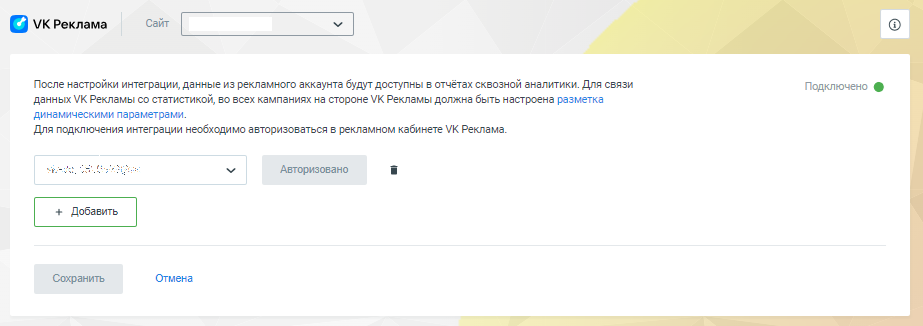
-
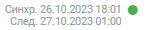 : дата и время последнего импорта данных из внешней системы (отображается не для всех интеграций). Пример сообщения о дате и времени импорта:
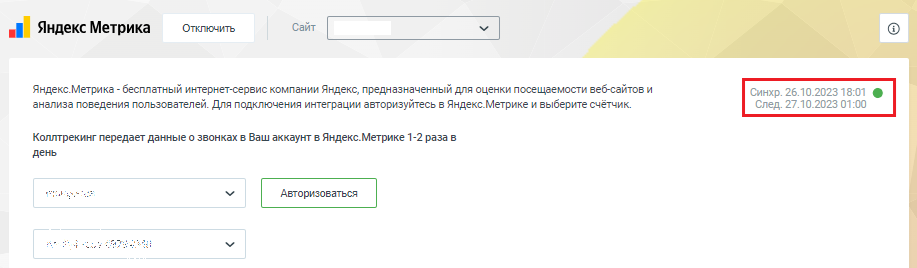
-
 : сообщение об ошибке, содержащее описание ошибки. Пример сообщения об ошибке:
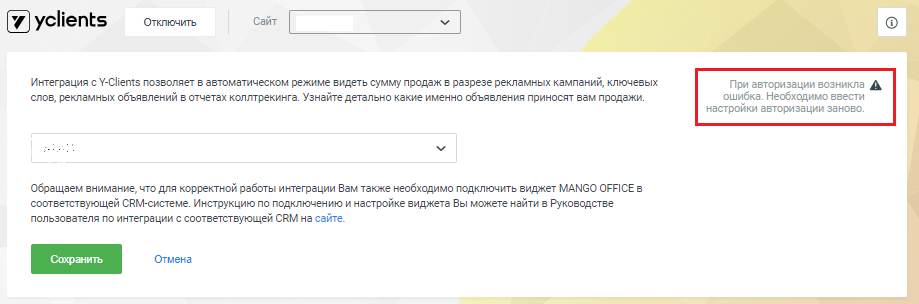
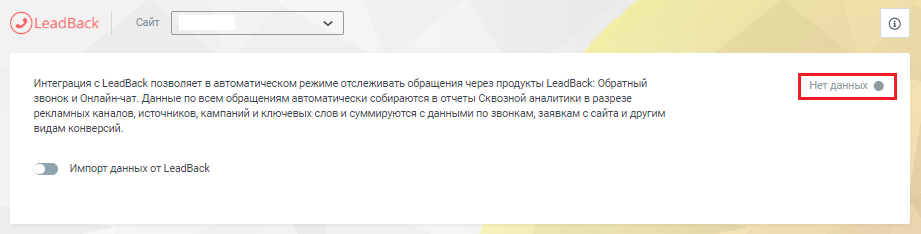
-
 : сообщение «Нет данных» обычно означает, что интеграция не подключена. Пример сообщения «Нет данных»: